Numerare pagine PDF
o trascinalo qui
Scopri i formati e i requisiti di caricamento di Canva. Trova informazioni su come utilizziamo i tuoi contenuti nella nostra informativa sulla privacy.
Numerare le pagine di un PDF rende il documento più ordinato, professionale e facile da consultare. Aggiungi pagine PDF e numera in ordine quelle presenti gratis, online e in pochi istanti. Canva è la piattaforma dove puoi personalizzare qualsiasi cosa senza usare strumenti complessi. Carica il documento o trascinalo nell’area dedicata per iniziare la numerazione delle pagine PDF.
Prova questi strumenti per modificare documenti
Modifica, converti, traduci PDF e altro. Tutti gli strumenti di editing PDF di cui hai bisogno!
Come numerare le pagine di un PDF
1
Carica il tuo PDF
Seleziona il pulsante "Carica il file" o trascina e rilascia semplicemente il file nella sezione.
2
Numera PDF
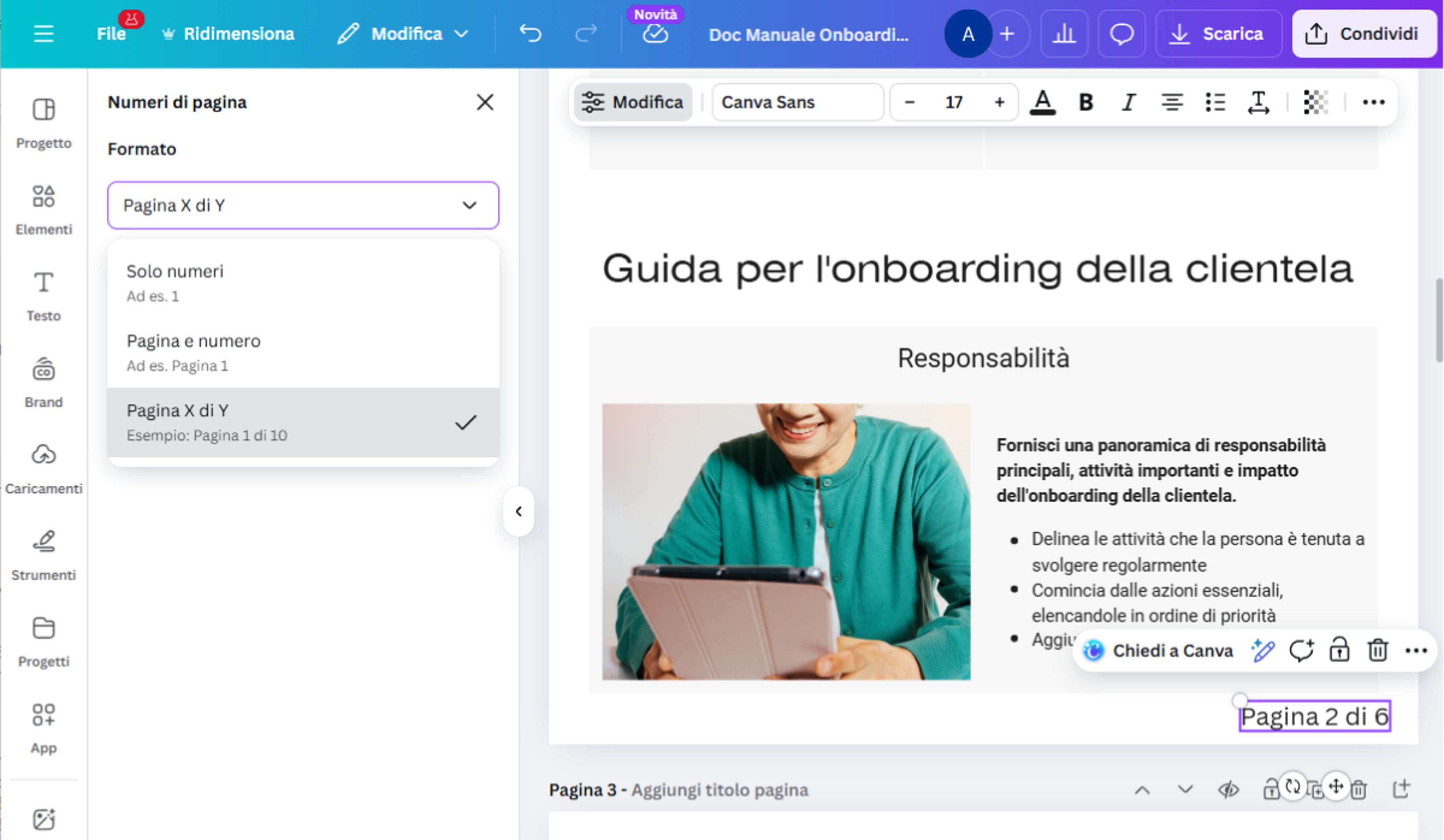
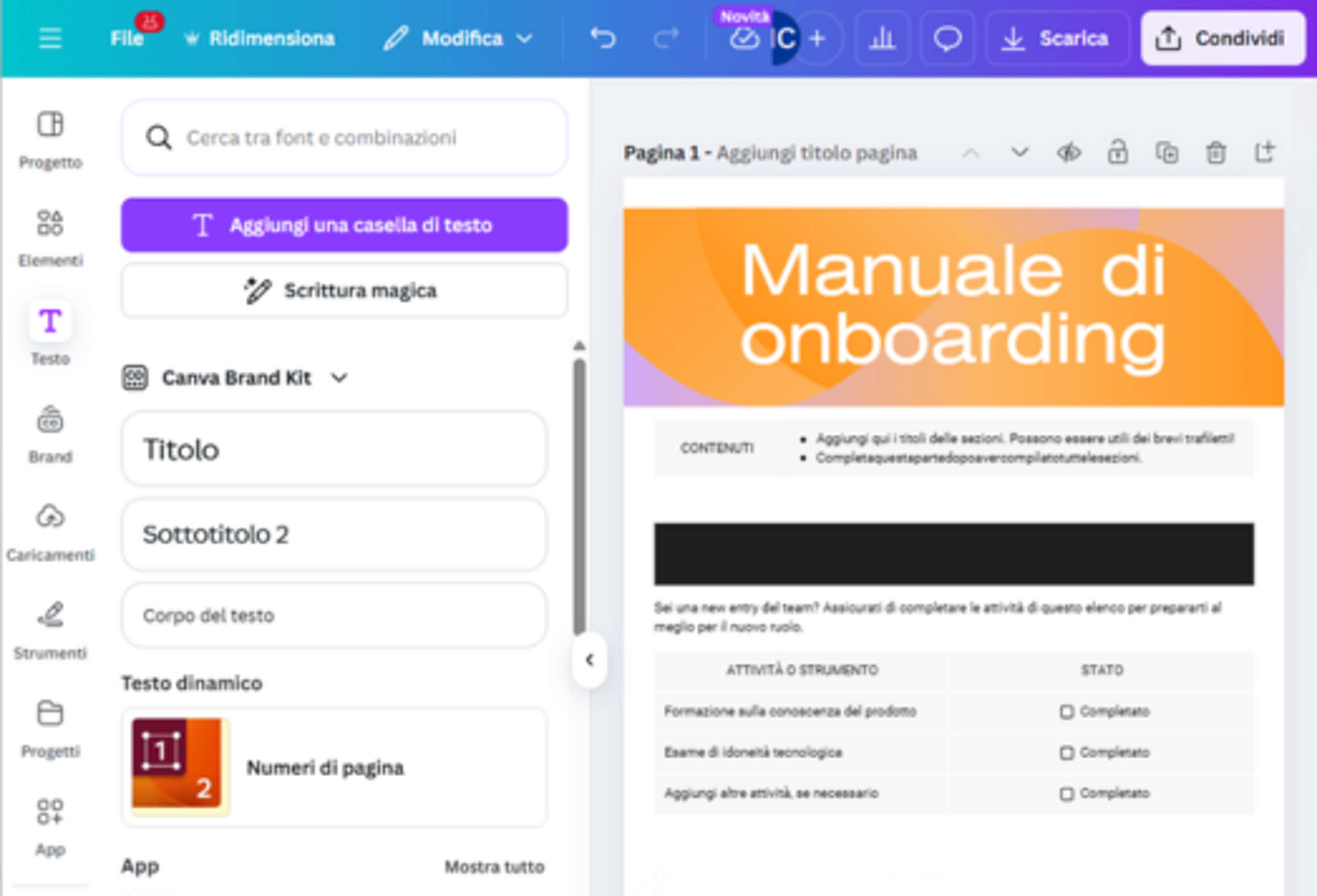
Seleziona “Testo” e clicca su “Numeri di pagina”. Decidi dove inserire i numeri e seleziona il font e la dimensione che preferisci.
3
Scarica il PDF numerato
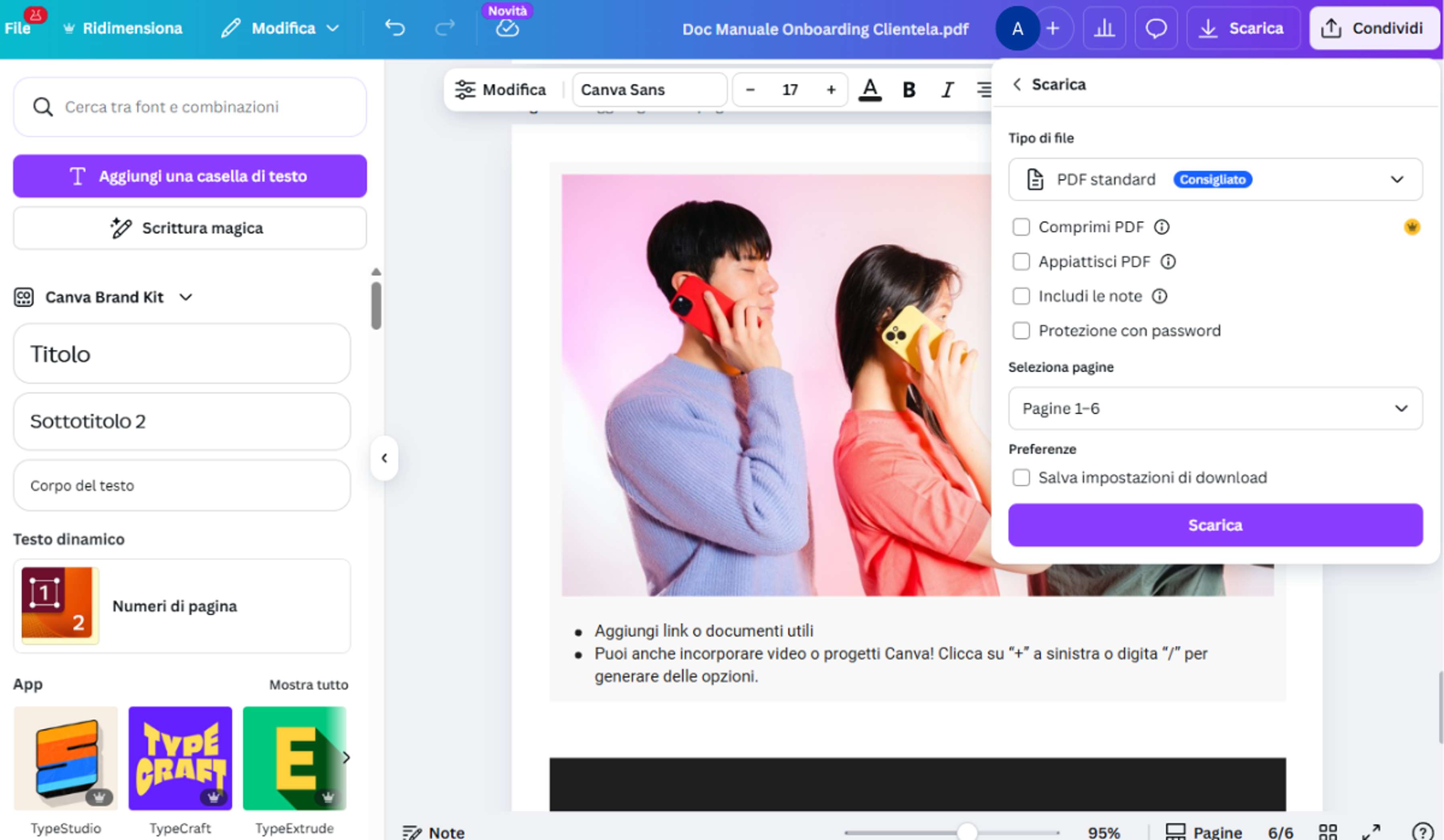
Completa le modifiche e scarica il file in formato PDF pronto per la stampa o la condivisione online.
Numera PDF in modo sicuro e veloce
Canva ti aiuta a numerare pagine PDF gratuitamente online in tutta sicurezza. Aggiungere numeri alle pagine aiuta a mantenere l’ordine e la coerenza del documento. Grazie alla numerazione delle pagine PDF, diventa più facile indicare una parte del documento durante una revisione a colleghi e clienti. Le pagine numerate aiutano chi legge a orientarsi, soprattutto in documenti lunghi come report, manuali, brochure e portfolio. Puoi caricare documenti fino a 500 pagine e 300 MB. Se in un secondo momento togli o aggiungi pagine PDF, carica di nuovo la versione aggiornata e applica la nuova numerazione.
Aggiungi un tocco di stile e branding
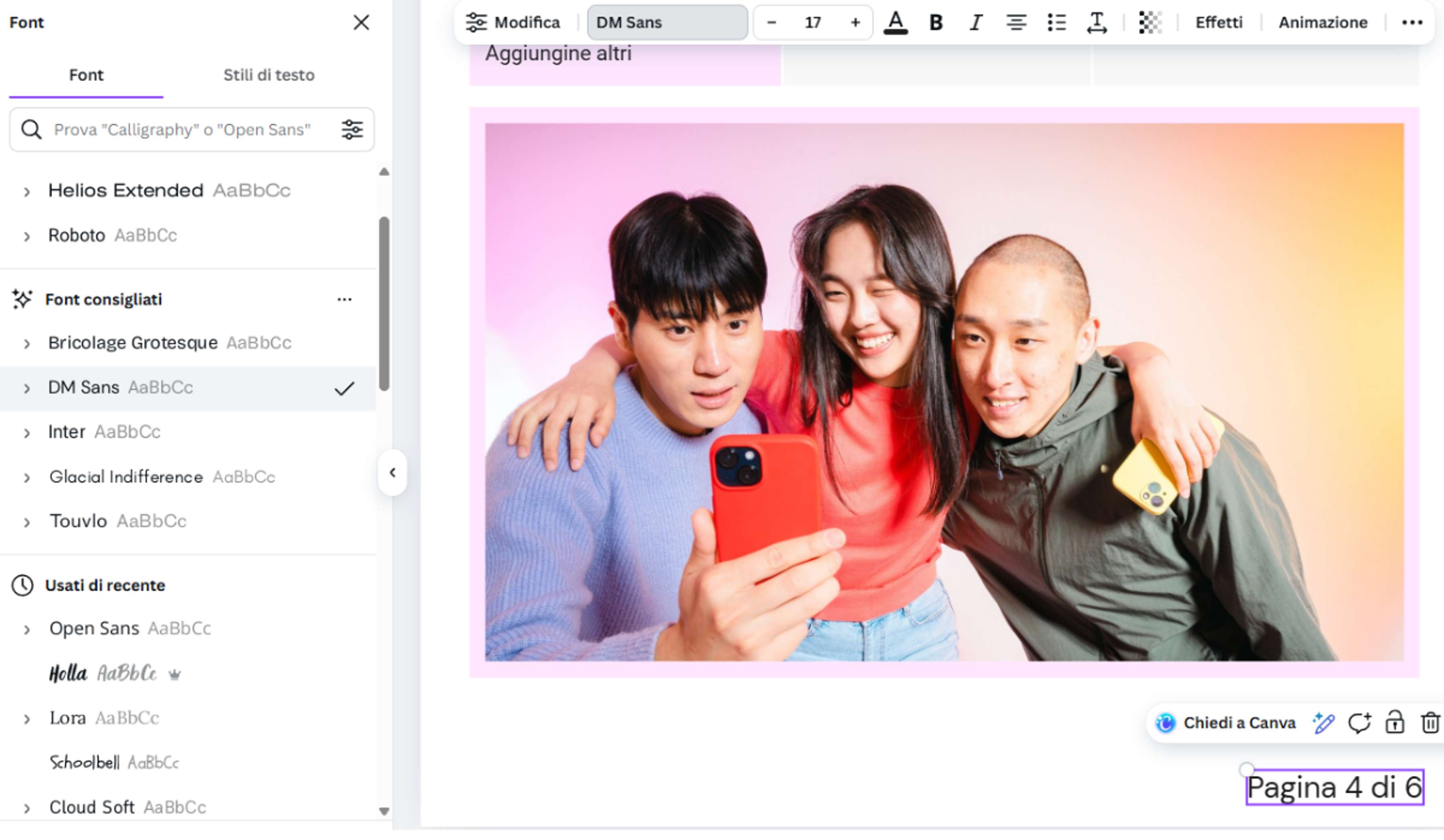
Personalizza la numerazione delle pagine PDF per rendere il documento più interessante. Scegli il font per il testo, inserisci immagini dalla nostra galleria multimediale e riorganizza i contenuti in pochi clic. Per rendere il PDF numerato ancora più professionale, utilizza gli strumenti AI di Canva nell’editor. Prova Scrittura magica per scrivere, riscrivere o correggere un paragrafo e Contenuti magici per generare immagini ed elementi visivi coerenti con il resto del documento.
Collabora e condividi con semplicità
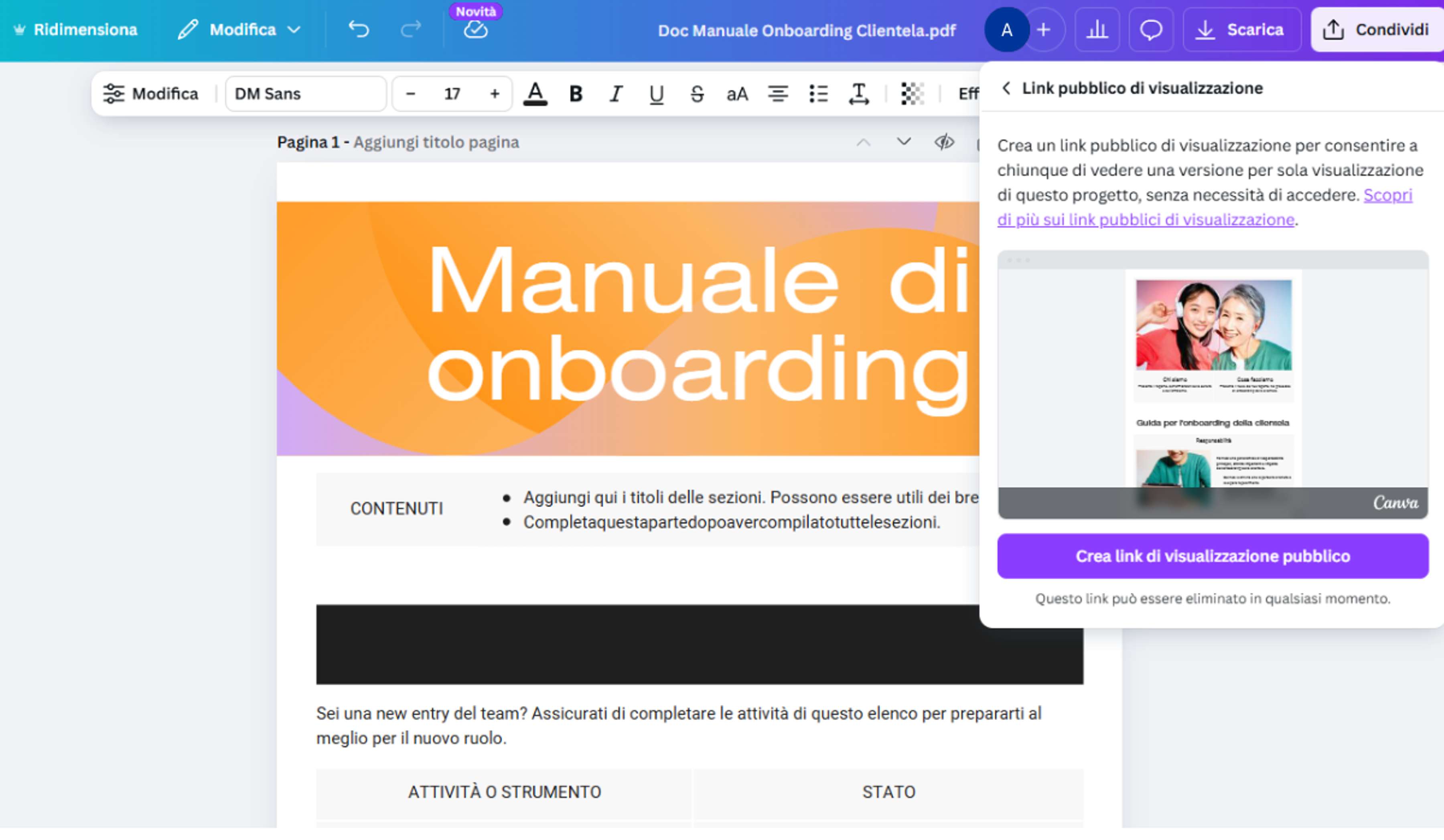
Dopo la numerazione, il PDF sarà subito pronto per essere condiviso e scaricato. Canva è la piattaforma preferita da centinaia di milioni di utenti anche grazie alla sua funzione collaborativa in tempo reale, ideale per modificare PDF insieme a clienti e colleghi condividendo un link sicuro, senza scaricare o caricare altri file. Con Canva puoi anche tradurre PDF ed esportare il documento in alta risoluzione, inviarlo via e-mail o pubblicarlo sui tuoi canali digitali con un clic. La funzione “link pubblico di visualizzazione” consente a tutti di consultare il documento numerato senza modificarlo. Puoi anche invitare colleghi o clienti a collaborare direttamente sul progetto, assegnando compiti, scrivendo commenti su singole pagine e tenendo traccia delle revisioni, senza scaricare o inviare nuove versioni del file.
Più ordine nei documenti
Numerare pagine PDF è particolarmente utile in ufficio, dove i documenti passano spesso tra più persone e vengono rivisti più volte. La numerazione facilita il lavoro quotidiano perché consente di riferirsi con precisione alle pagine durante chiamate, revisioni e riunioni, riduce gli errori di stampa o di riassemblaggio quando si dividono fascicoli e velocizzano le fasi di feedback. I collaboratori possono indicare esattamente dove intervenire senza ambiguità. La numerazione delle pagine PDF è un aiuto prezioso anche per l’archiviazione interna, in quanto aiuta a mantenere i documenti ordinati, a localizzarli e citarli nel tempo.
Come numerare pagine PDF
Apri Canva
Avvia Canva sul tuo browser web o sull'app per accedere al nostro strumento per numerare pagine PDF online.Carica il tuo PDF
Carica il tuo file o trascinalo sulla pagina. Canva trasforma automaticamente il tuo PDF in elementi che puoi modificare.Numera le pagine del PDF
Seleziona “Testo” nella barra laterale dell’editor e clicca su “Numeri di pagina”. Scegli il formato e su quali pagine mostrare i numeri. Personalizza posizione, font, colore e dimensione dei numeri come preferisci, quindi clicca su “Applica proprietà a tutte le pagine”.Modifica il PDF
Il nostro editor è semplice da usare. In pochi minuti puoi cambiare e migliorare la grafica, aggiungere immagini, grafici e tanto altro dalla nostra raccolta multimediale.Scarica e condividi il PDF numerato
Completa le modifiche e salva il documento modificato, pronto da condividere dove e come vuoi.
Domande frequenti
- Carica il documento, seleziona lo strumento “numero di pagina”, personalizza posizione e stile dei numeri e scarica il file numerato.